NFCタグで作業に集中できる環境を作った|iPhone+SwitchBot+ショートカット
NFCタグというものの存在を知りました。
何かに使えないかと考えて、NFCタグにiPhoneをかざすと作業に集中できる環境にするというのをやってみました。
セットアップのついでに、仕組みと設定手順をまとめておきます。
NFCタグとは
NFCタグは、シールやキーホルダーの形をした薄いタグです。
中に小さなICチップとアンテナが入っていて、スマホをかざすと通信できます。
電源も充電も要りません。
iPhoneでは、このタグをかざしたことをきっかけにして、ショートカットを動かせます。
完成形
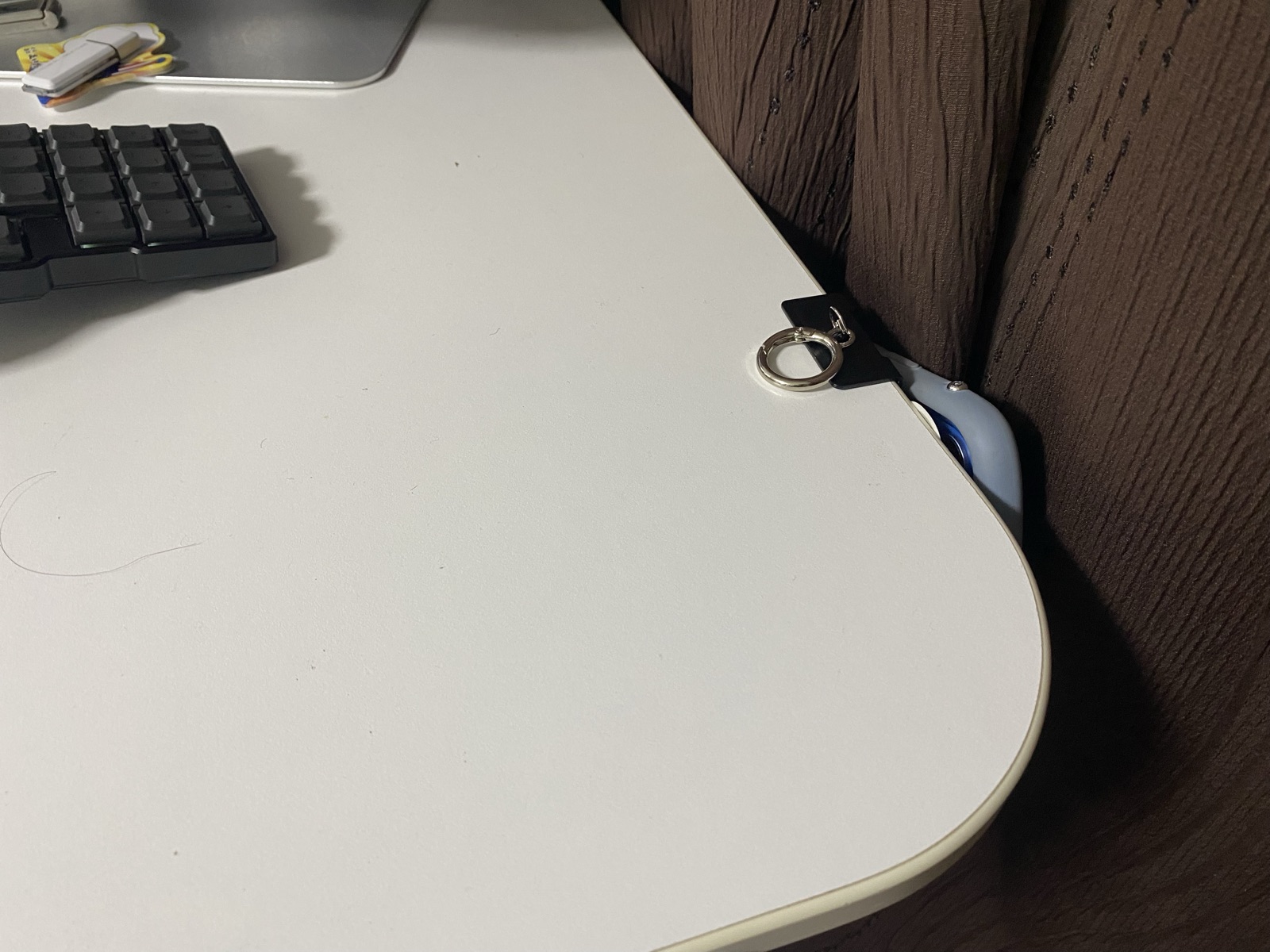
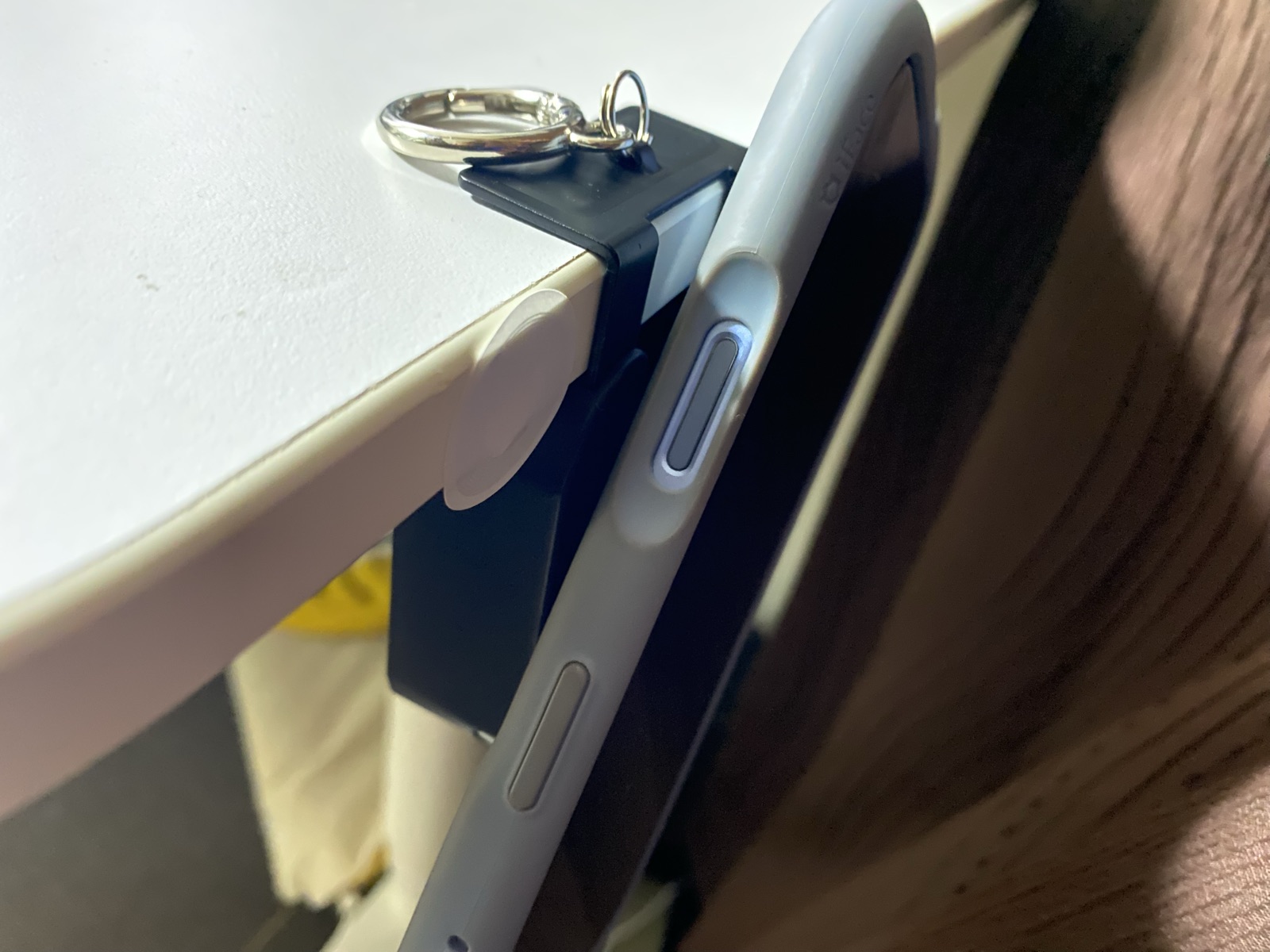
机の端に取り付けたNFCタグにiPhoneを当てると、この3つが一度に実行されます。
- iPhoneが集中モードになる(通知が止まる)
- Apple Musicで作業用の音楽が流れる
- 部屋のメインライトとデスクライトがつく
仕組み
全体の構成は次の通りです。
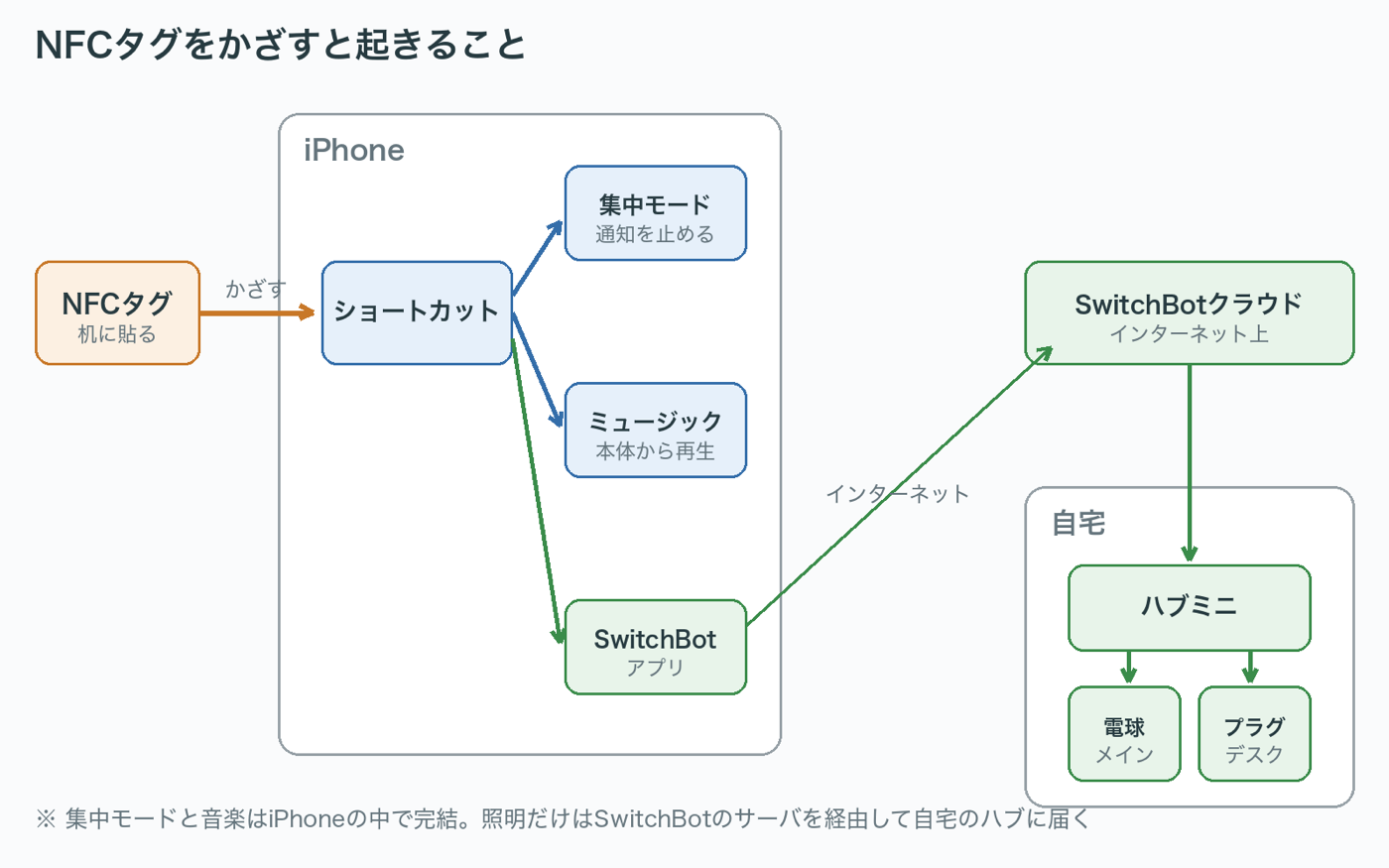
NFCタグにiPhoneをかざすと、ショートカットが起動します。
ショートカットから次の3つが起動します。
- 集中モード … iPhoneの中で完結
- 音楽の再生 … iPhoneの中で完結(本体スピーカーから再生)
- 照明 … SwitchBotアプリのシーンを呼び出す
照明の起動は少し遠回りをします。
指示が一度インターネットに出て、SwitchBotのサーバを経由し、自宅のハブミニに戻ってきてから電球に届きます。
SwitchBotはローカルネットワークの中だけで動いているわけではない、というのは今回調べて初めて知りました。
用意したもの
NFCタグ
1枚100円ほどで購入しました。
SwitchBot ハブミニ
部屋の電気の点灯とスマートプラグのONに使用するために使用します。
SwitchBot スマートプラグ
| スマートプラグにつないだデスクライトをONにするために使用します。 |
Apple Music
BGMを流すために使用します。
設定手順
設定は次の5ステップです。
- SwitchBotで「集中」シーンを作る
- シーンをSiriショートカットに登録する
- ショートカットに集中モードと音楽を追加する
- NFCタグに割り当てる
- 解除用のタグも作る
1. SwitchBotで「集中」シーンを作る
まず、照明をまとめてつける「シーン」をSwitchBotアプリ側で作ります。
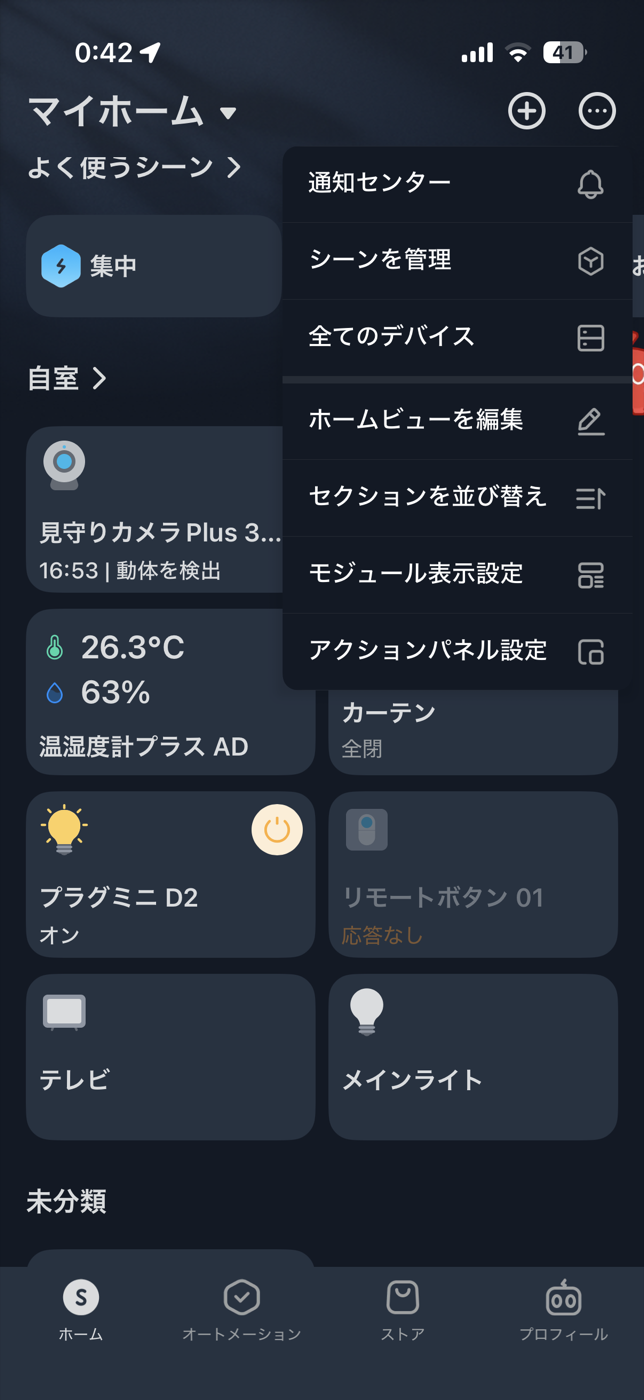
SwitchBotアプリの右上「…」から「シーンを管理」を開きます。
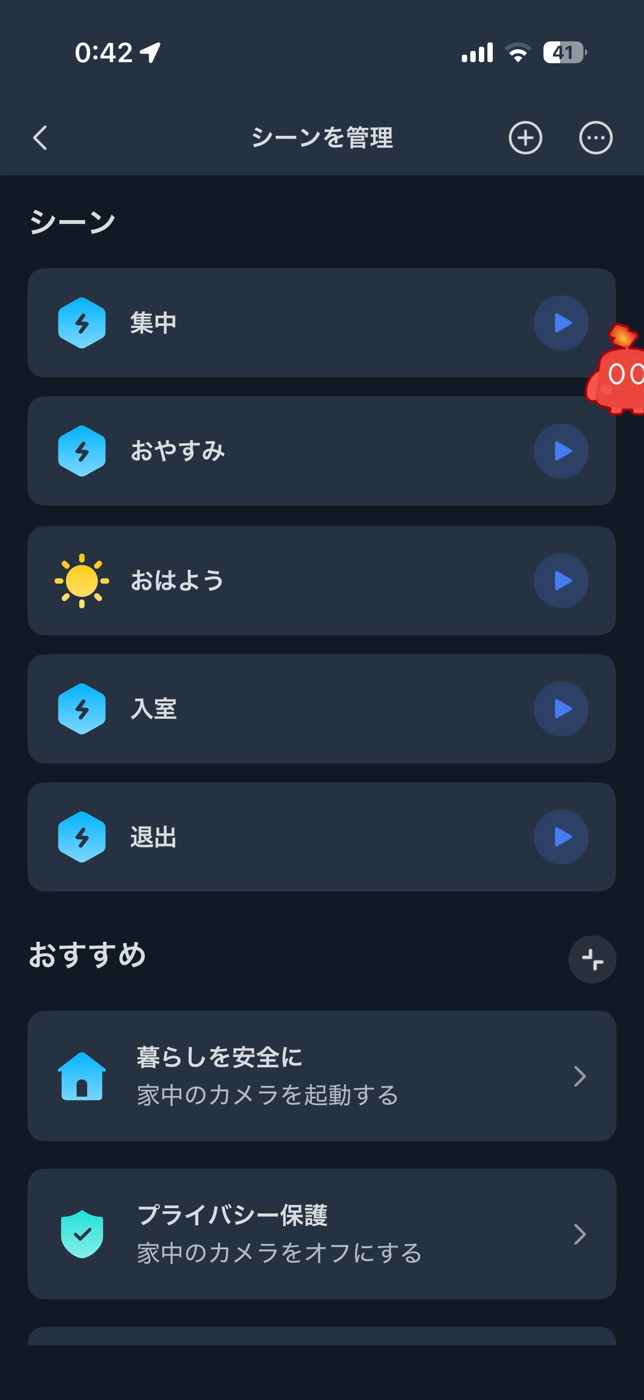
シーンの一覧が出るので、右上の「+」で新規作成します。
シーンの中身です。「集中」という名前で、実行する動作を2つ入れました。
- メインライト … 点灯
- プラグミニ D2(デスクライト)… 電源ON
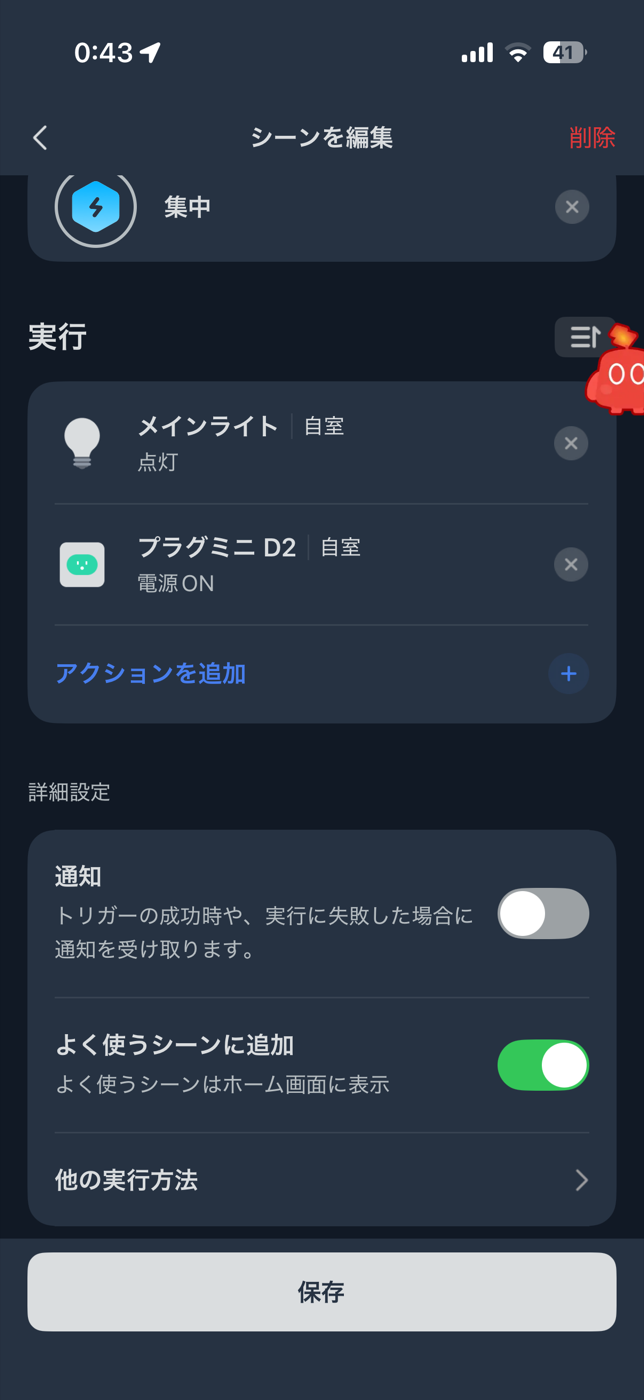
照明が2つあってもシーンにまとめておけば、後の工程でiPhone側に置くアクションは1つで済みます。
シーンの通知はオフにしました。集中した瞬間に通知が来るのは本末転倒なので。
(動作が安定するまではオンにしておくと、失敗に気づけて便利です。)
2. シーンをSiriショートカットに登録する
作ったシーンを、iPhoneのショートカットAppから呼べるようにします。
シーン編集画面の一番下にある「他の実行方法」を開きます。
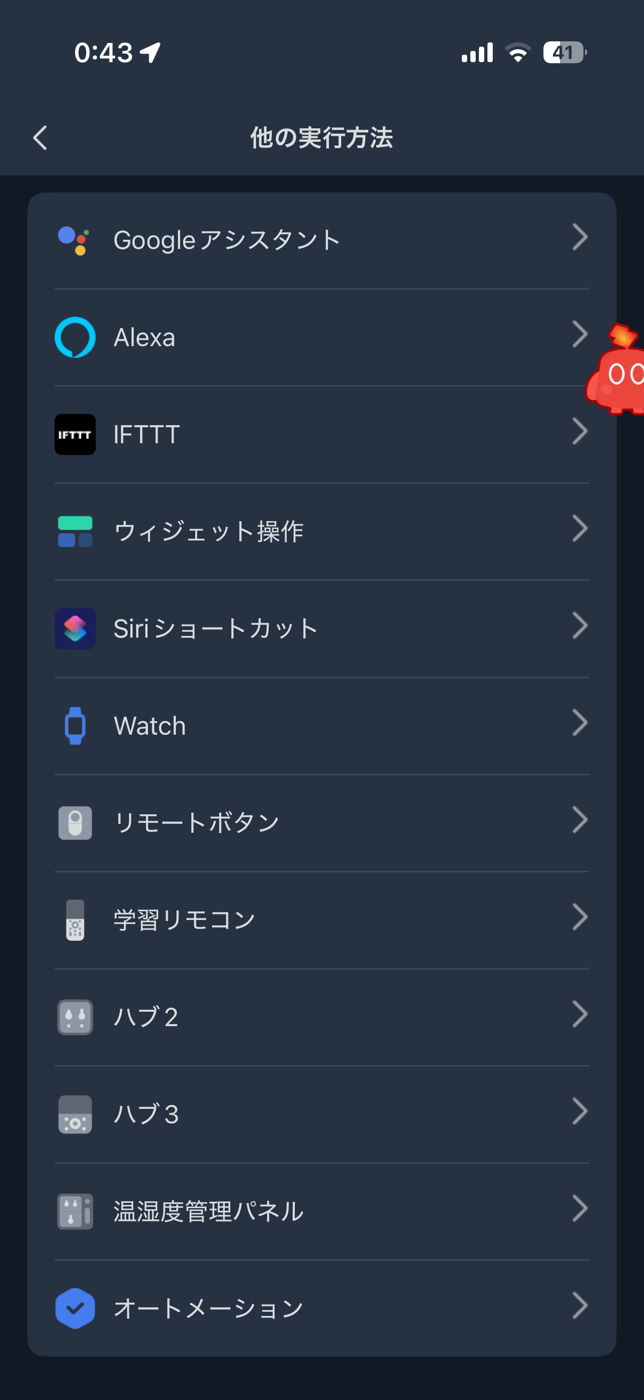
「Siriショートカットに追加」をタップします。
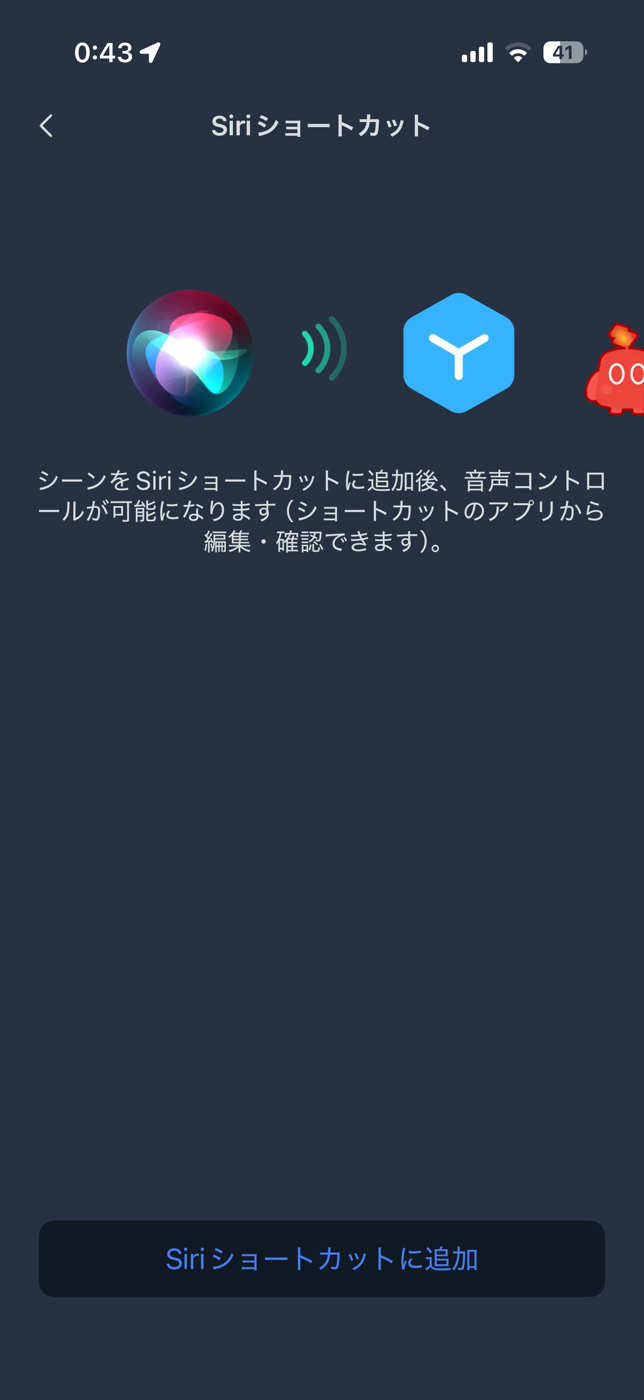
呼び出しフレーズの登録画面が出ます。今回は音声で使う予定はありませんが、登録は必要なのでそのまま進めます。
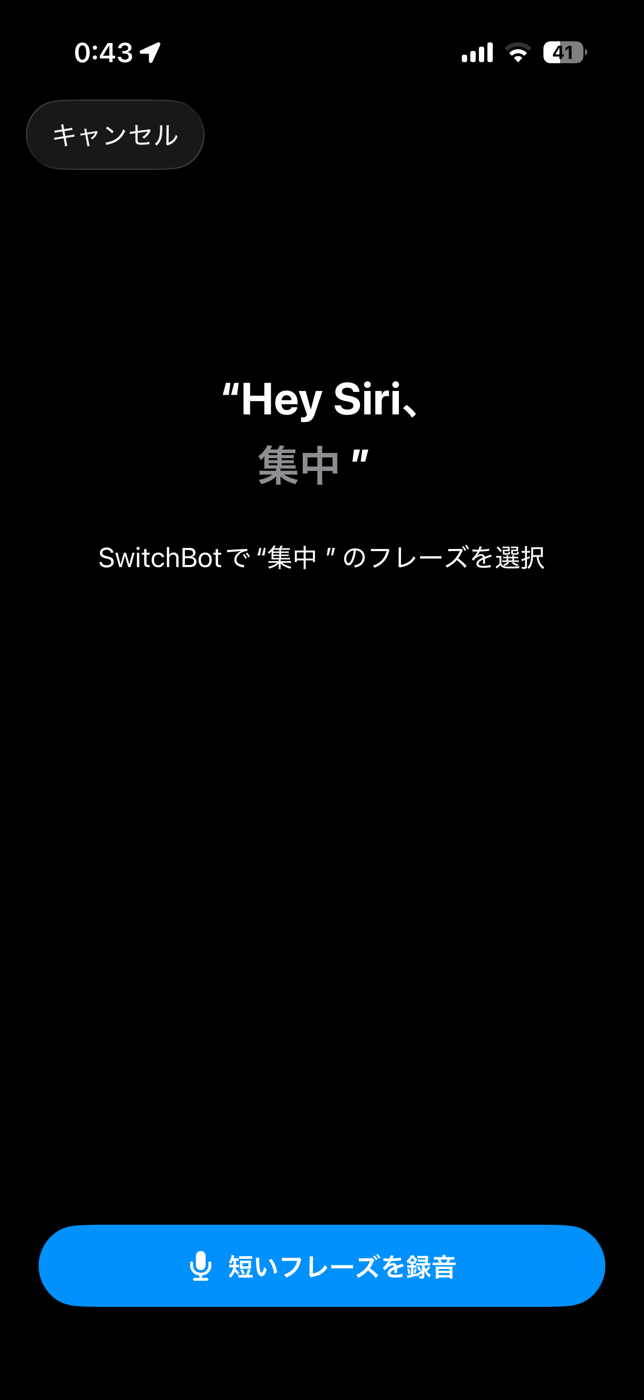
この登録を忘れると、次のステップでシーンが出てきません。
3. ショートカットに集中モードと音楽を追加する
iPhoneのショートカットAppを開くと、いま登録した「集中」がすでに入っています。
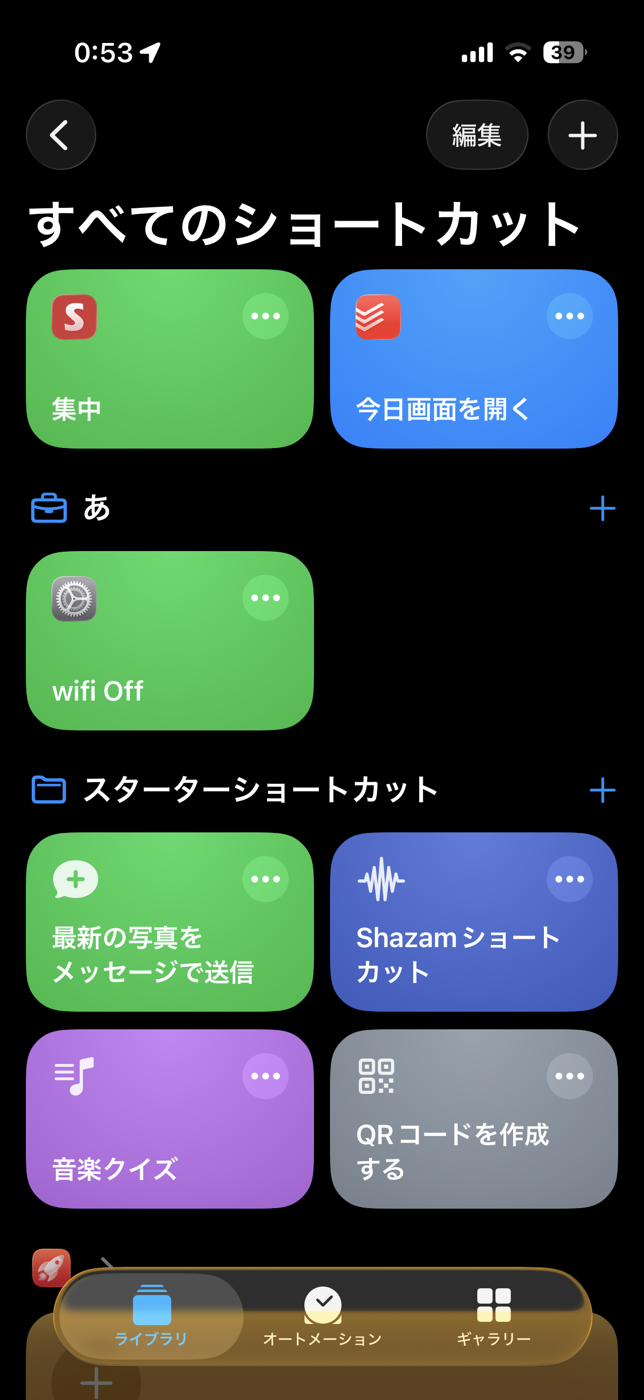
これを長押しして「編集」を選びます。
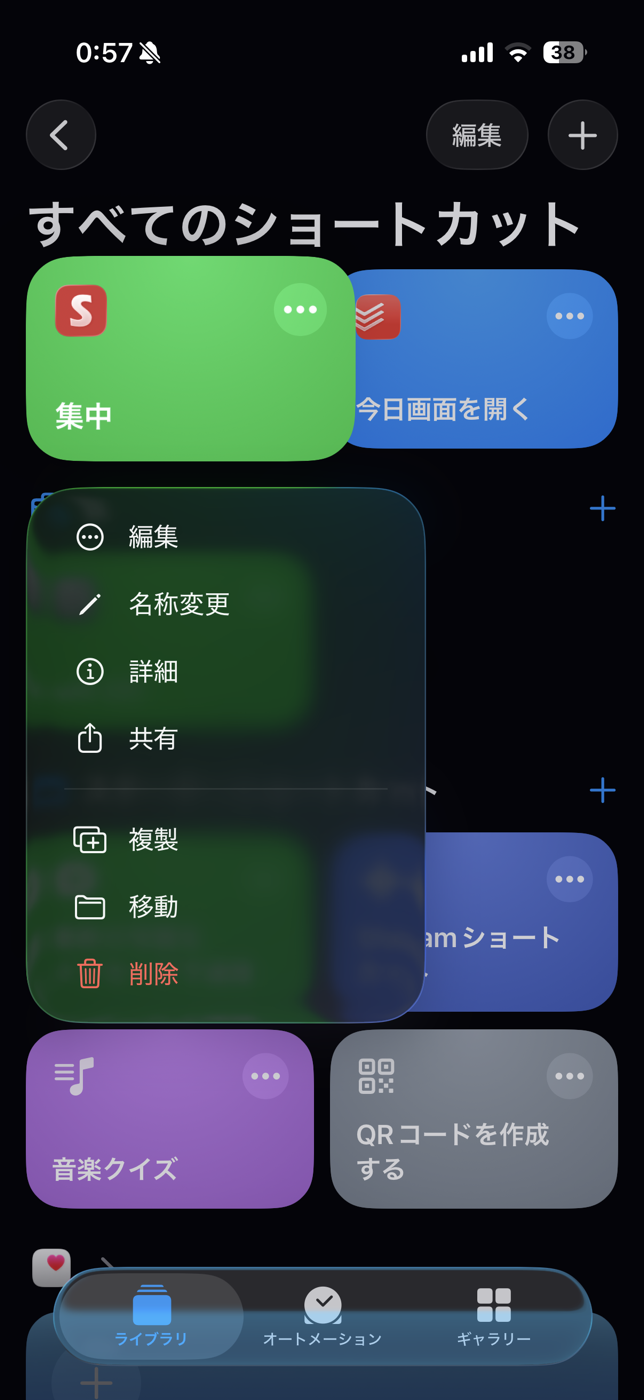
開くと、SwitchBotのシーンを実行するアクションが1つだけ入っています。
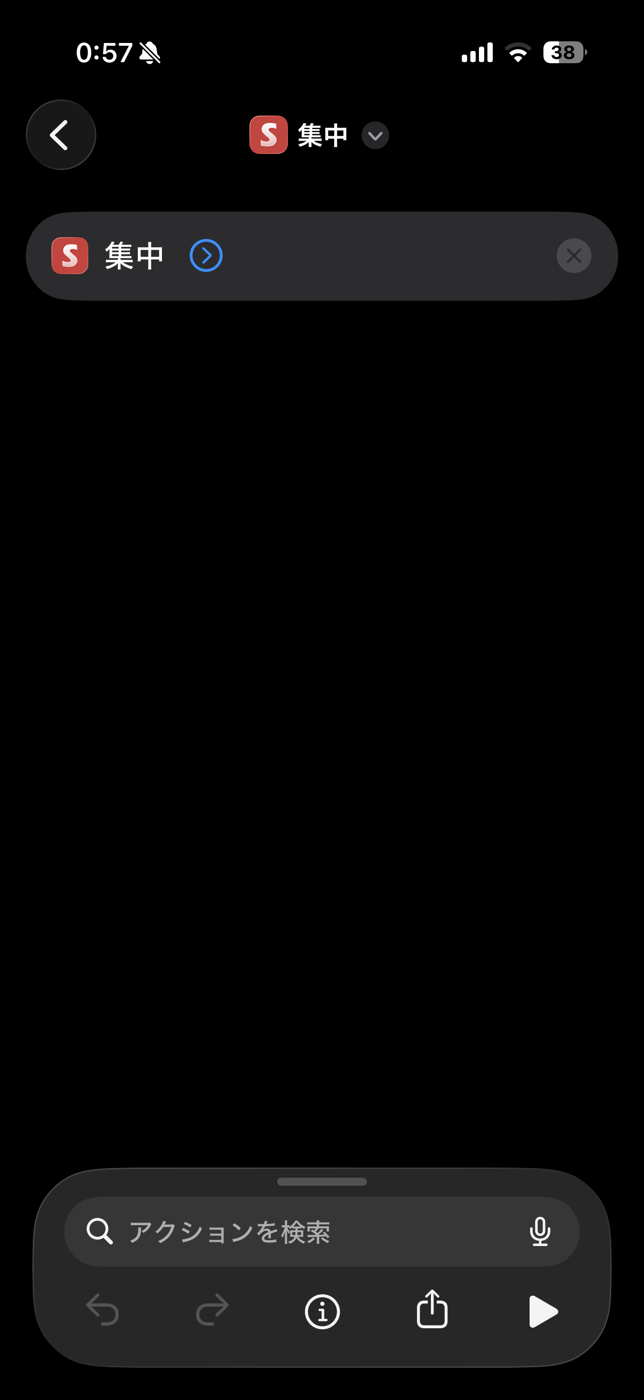
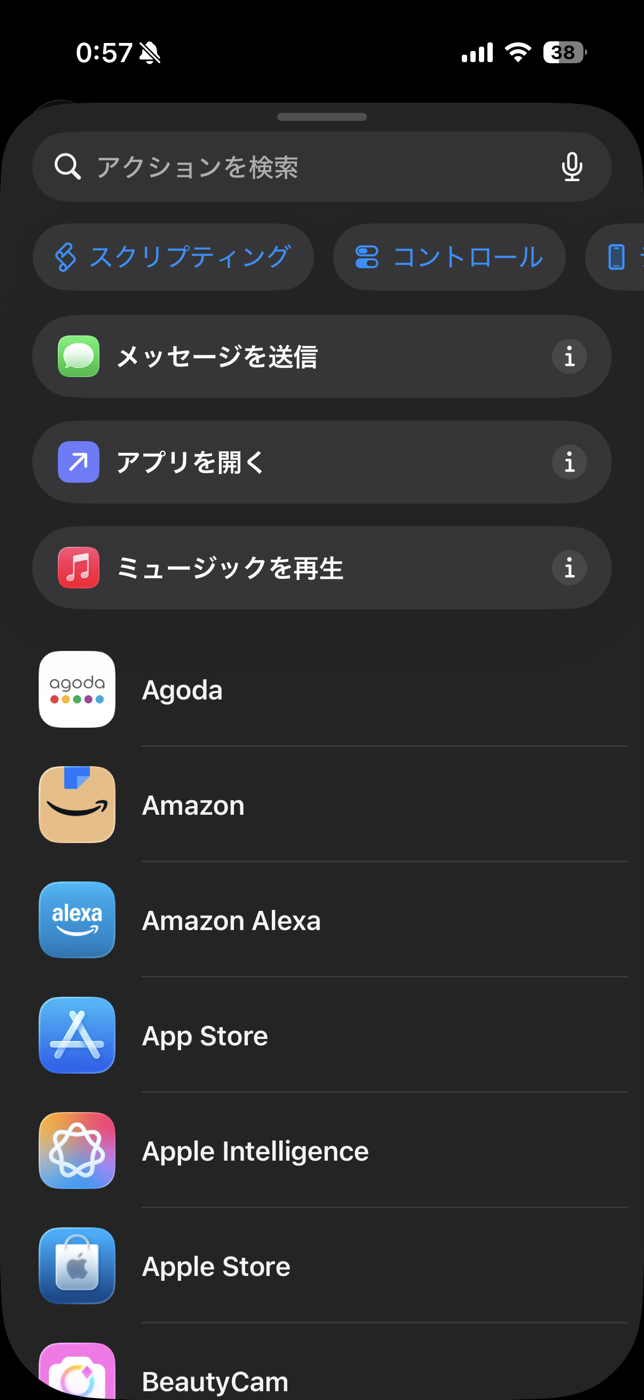
下の検索欄からアクションを足していきます。「おやすみモード」「ミュージックを再生」で検索すると出てきます。
完成形はこの3つです。
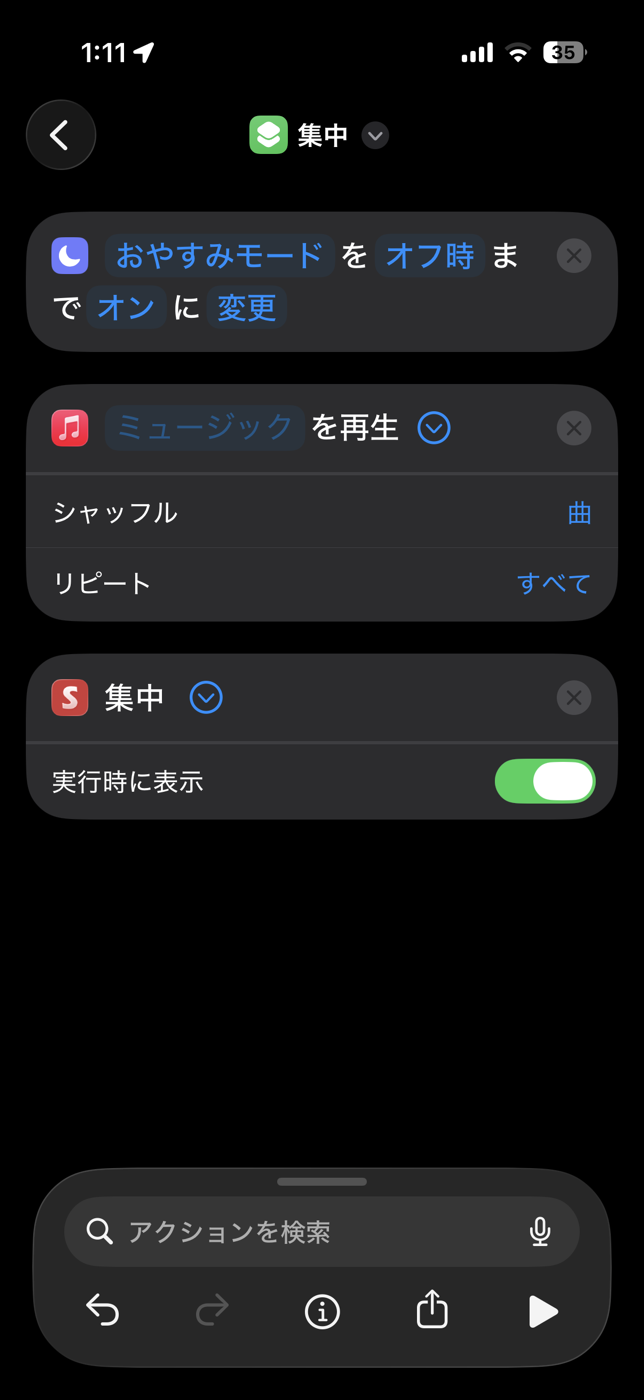
- おやすみモードをオフ時までオンに変更(=集中モード)
- ミュージックを再生(プレイリスト指定・シャッフル)
- SwitchBotの「集中」シーンを実行
この並び順には理由があるのですが、後述の「ハマったポイント」で書きます。
4. NFCタグに割り当てる
このショートカットをNFCタグと結びつけます。
ショートカットAppの下にある「オートメーション」タブを開いて、「新規オートメーション」をタップします。
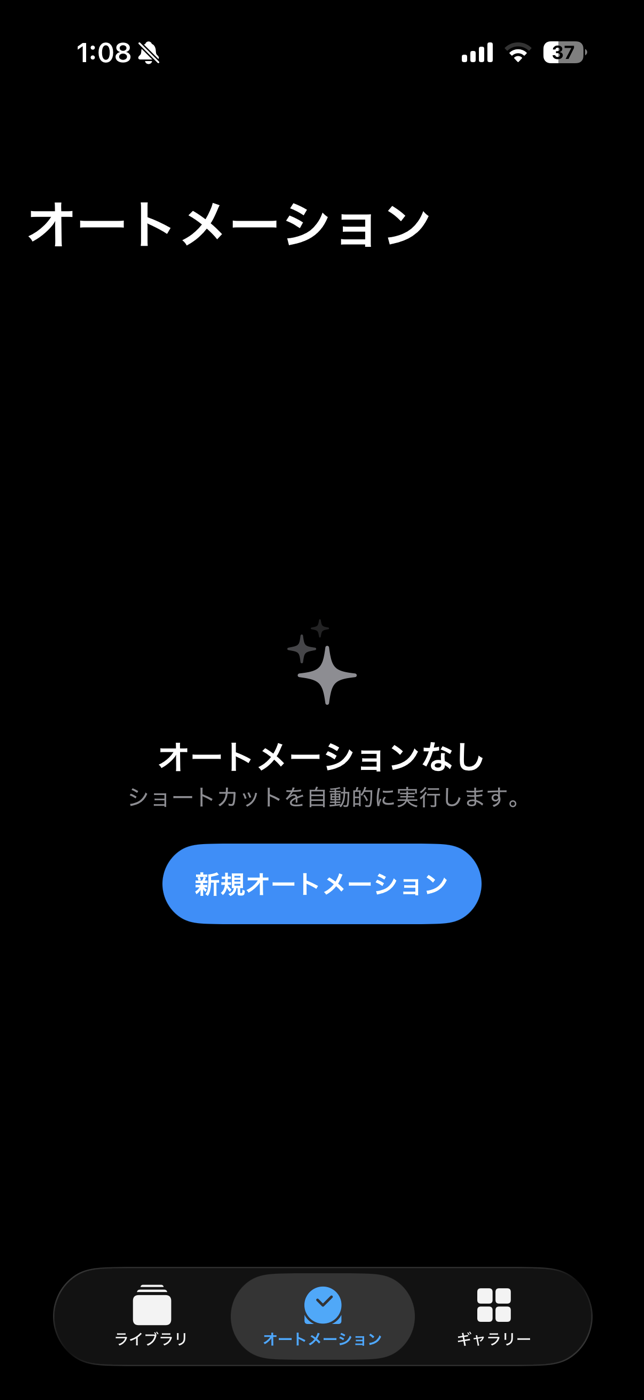
きっかけの一覧から「NFC」を選びます。
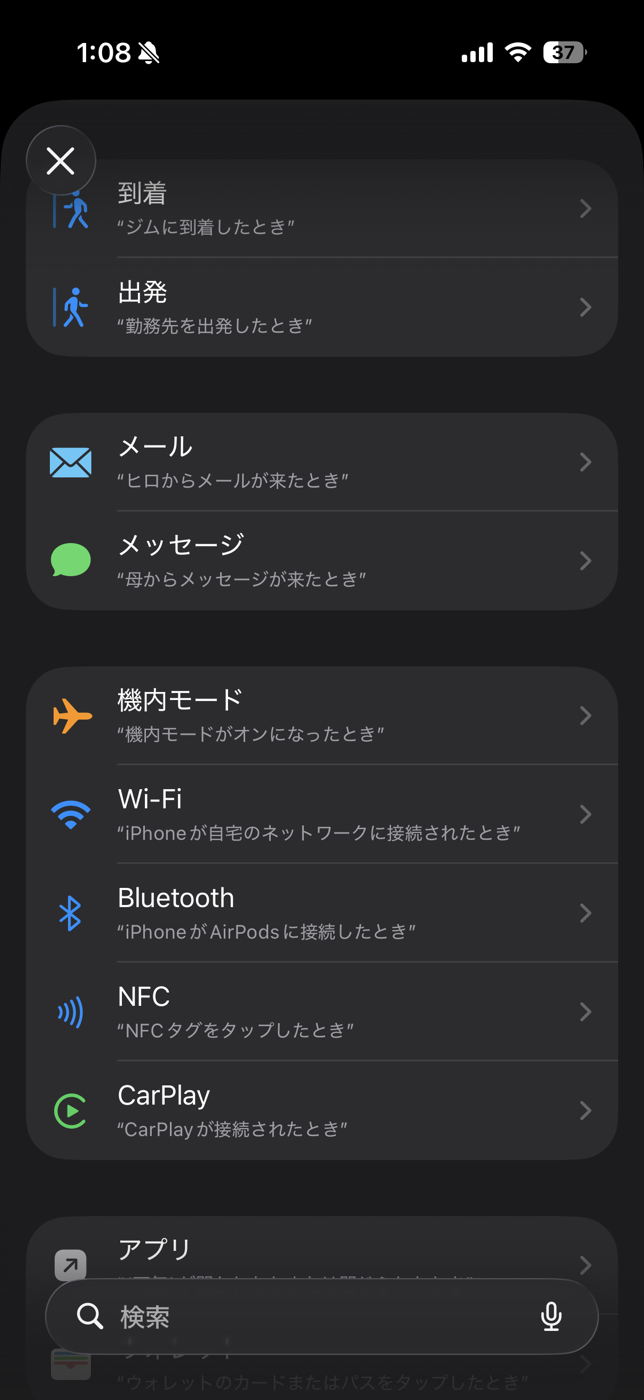
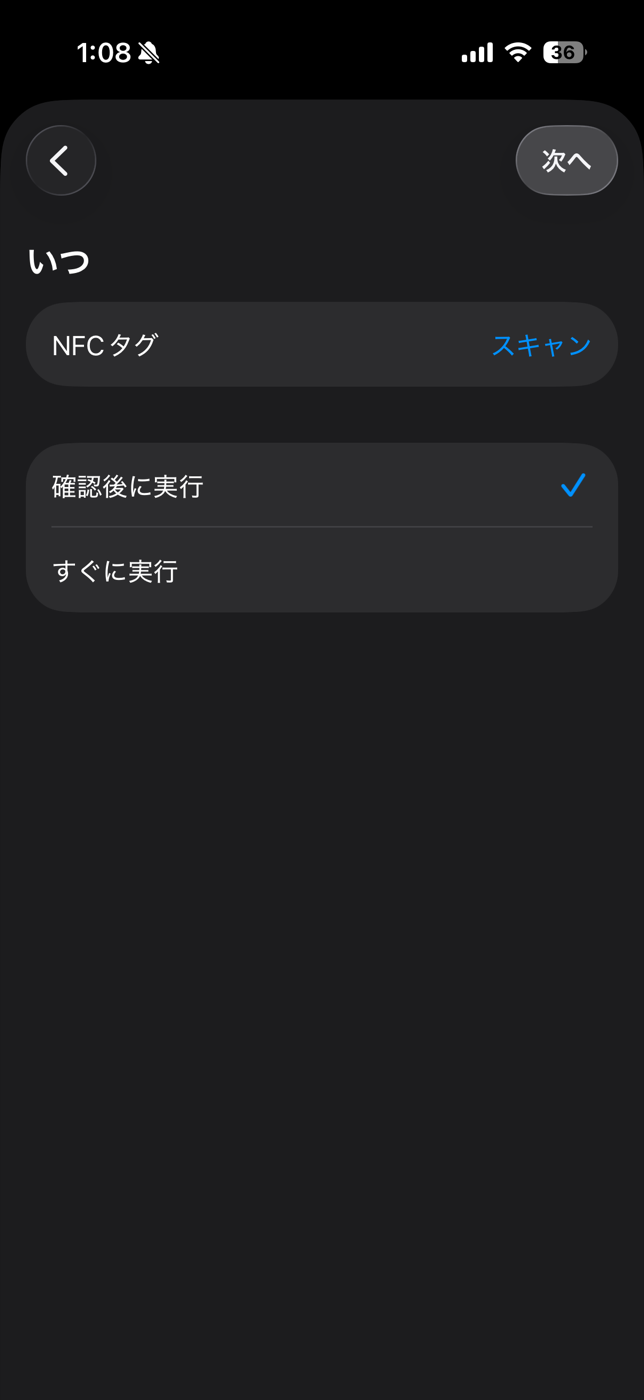
「スキャン」をタップして、iPhoneをタグに近づけます。読み取るのはiPhone上端の背面なので、真ん中を当てても反応しません。
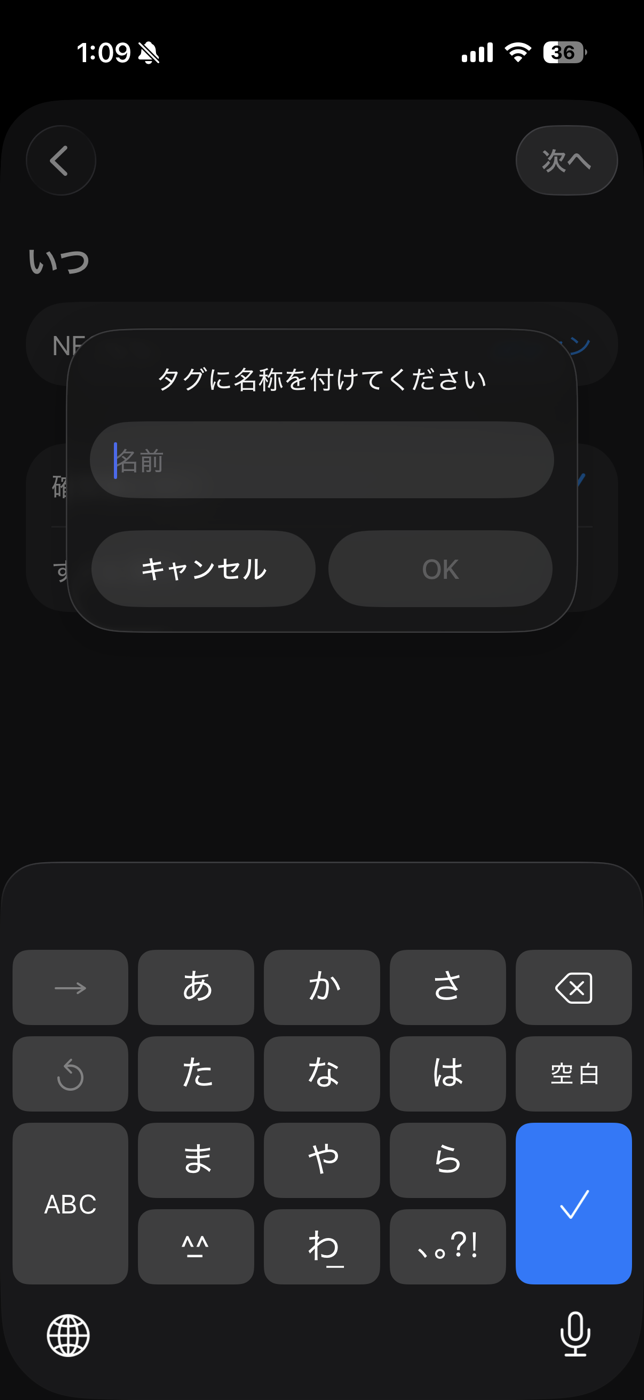
読み取れたらタグに名前をつけます。解除用のタグと区別できるように「集中タグ」としました。
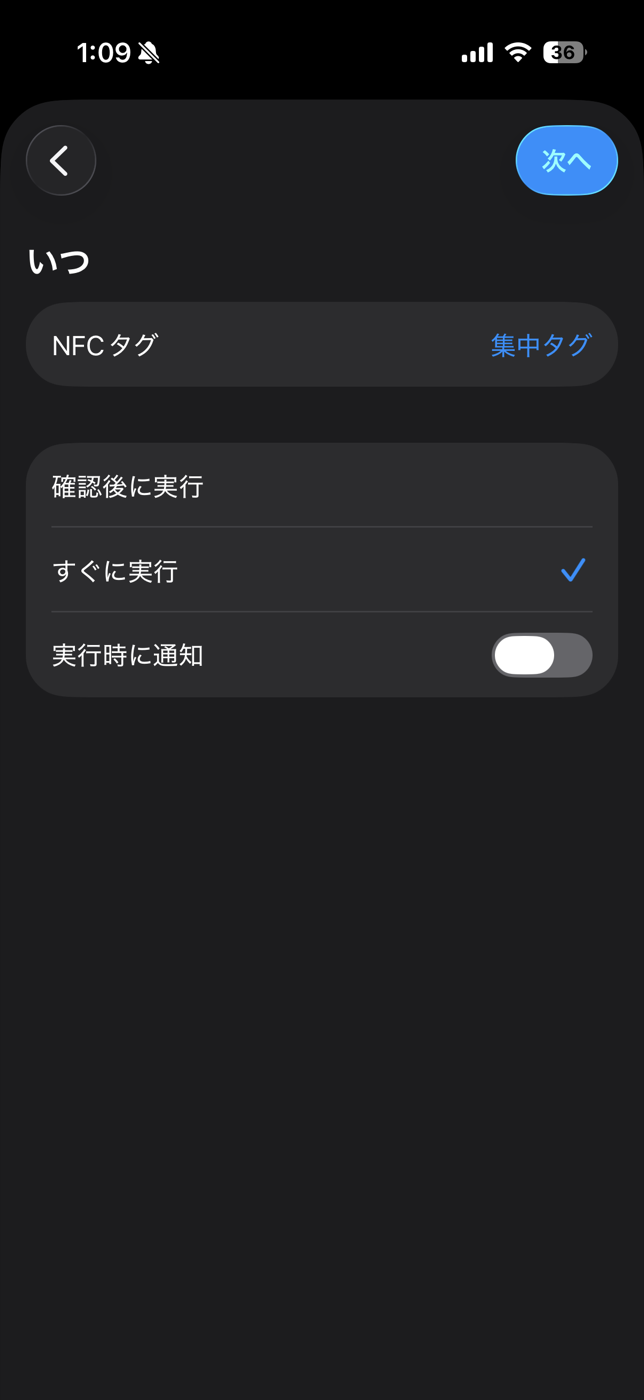
実行の設定は「すぐに実行」に変えて、「実行時に通知」はオフにします(理由は後述)。
「次へ」を押すと実行する内容を選ぶ画面になるので、さっき作った「集中」を選びます。
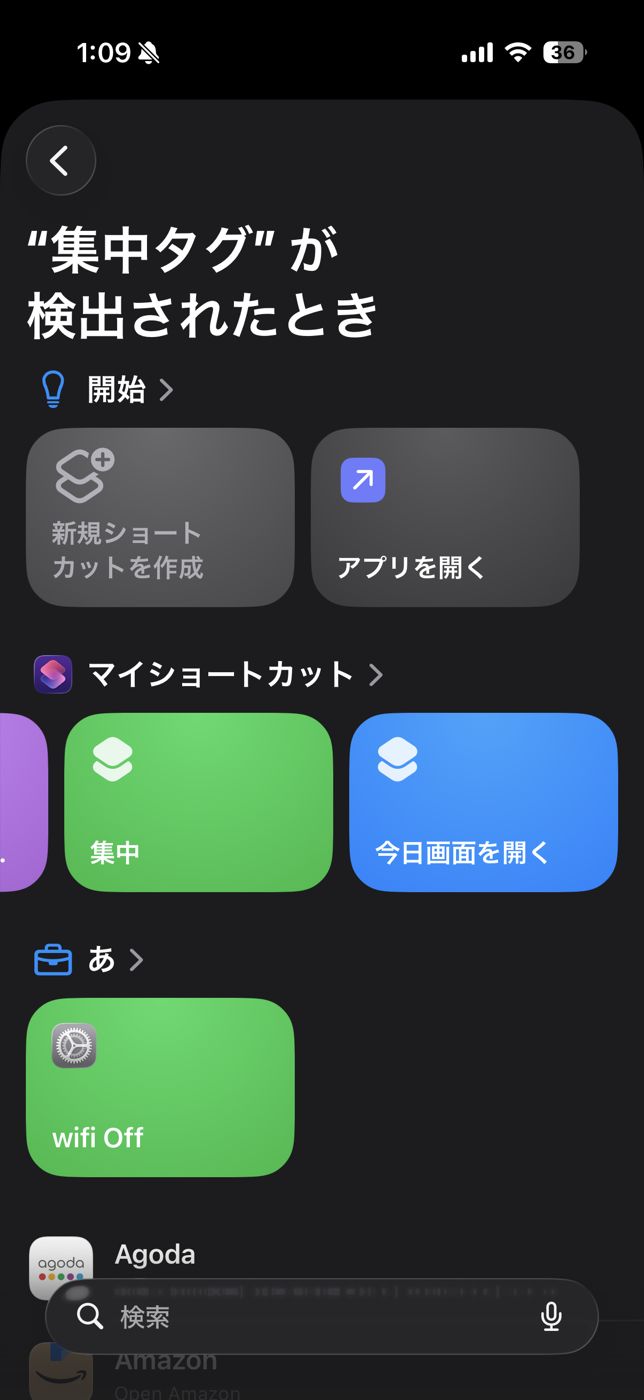
これで登録完了です。
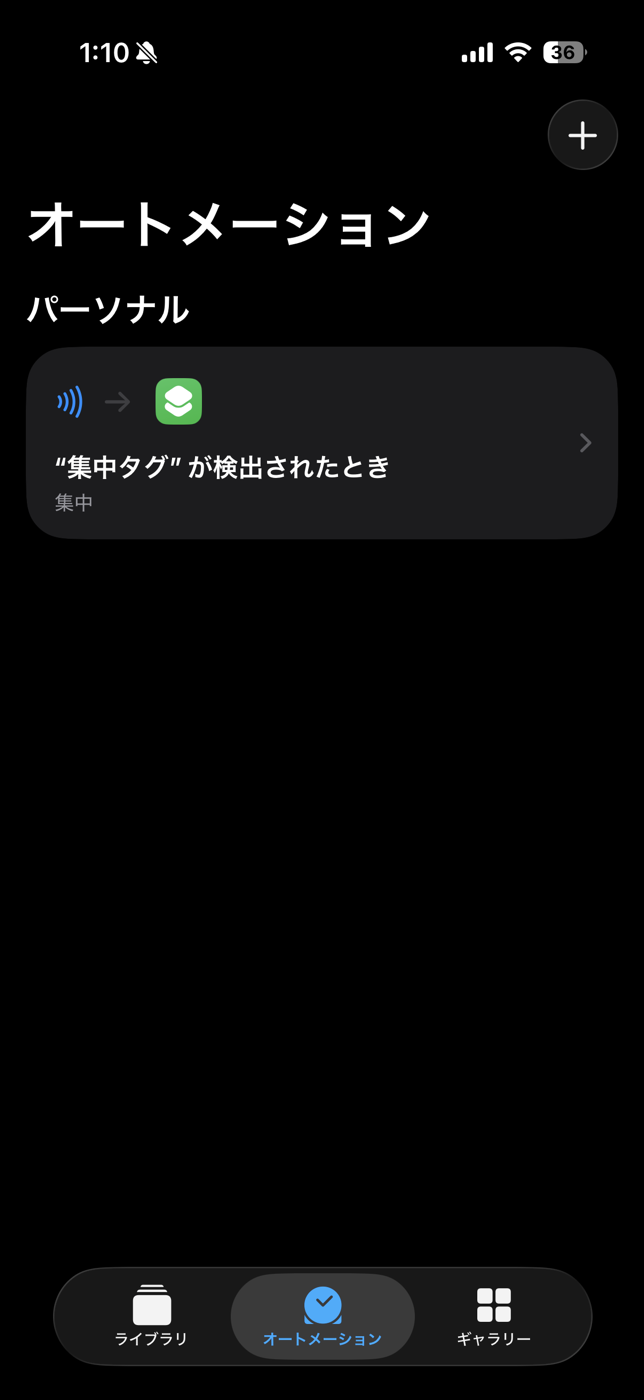
NFCの登録自体はとても簡単で、1分もあれば終わります。
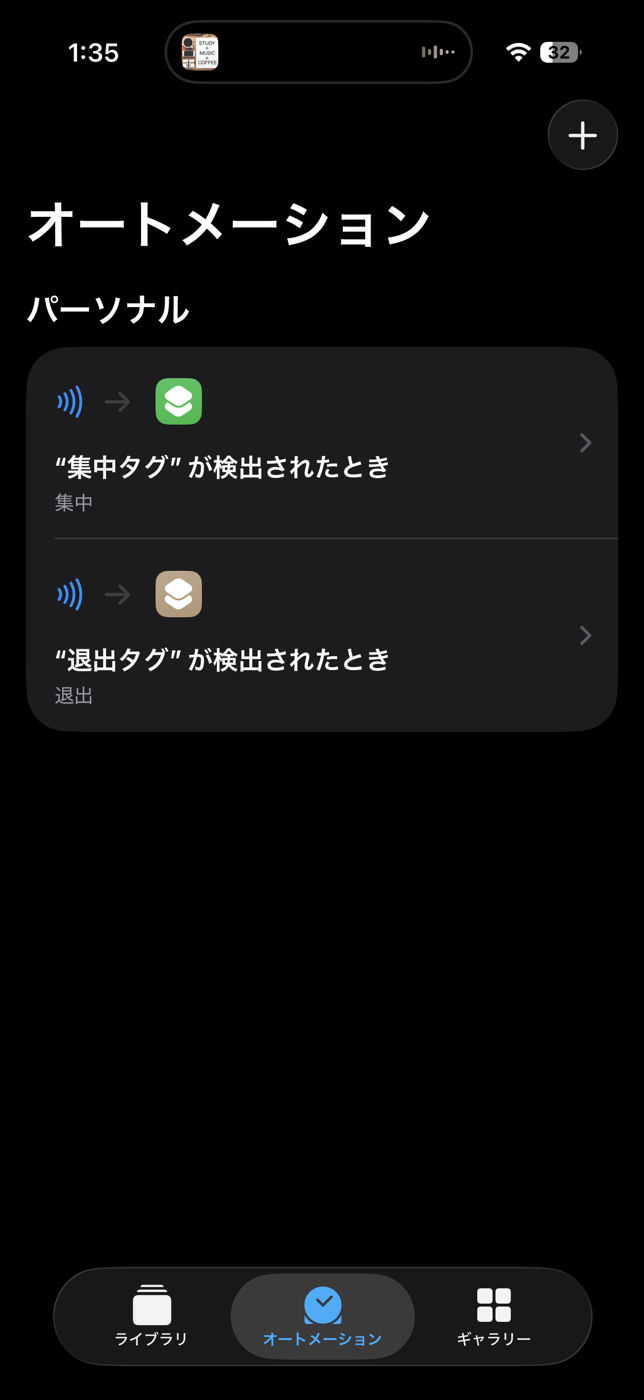
(番外編)5. 解除用のタグも作る
終わらせるほうも自動にします。
1枚のタグで開始と終了を切り替える方法もありますが、条件分岐を組むよりタグをもう1枚使うほうが確実です。
解除用のショートカットは2アクションにしました。
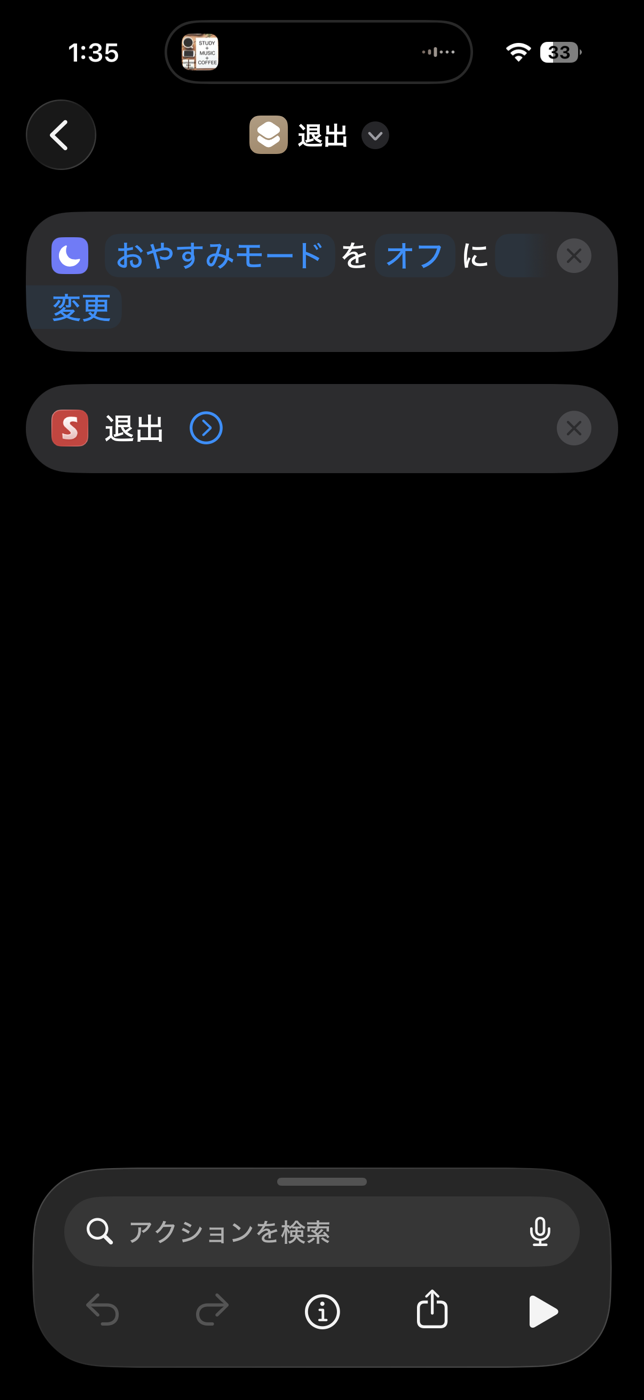
あとは手順4と同じ流れで、2枚目のタグに割り当てるだけです。
ハマったポイント
確認ダイアログが出るアクションは最後に置く
最初、SwitchBotのシーンをショートカットの先頭に置いていました。
すると実行のたびにSwitchBotの確認画面が出て、「完了」を押すまで音楽も集中モードも始まりませんでした。
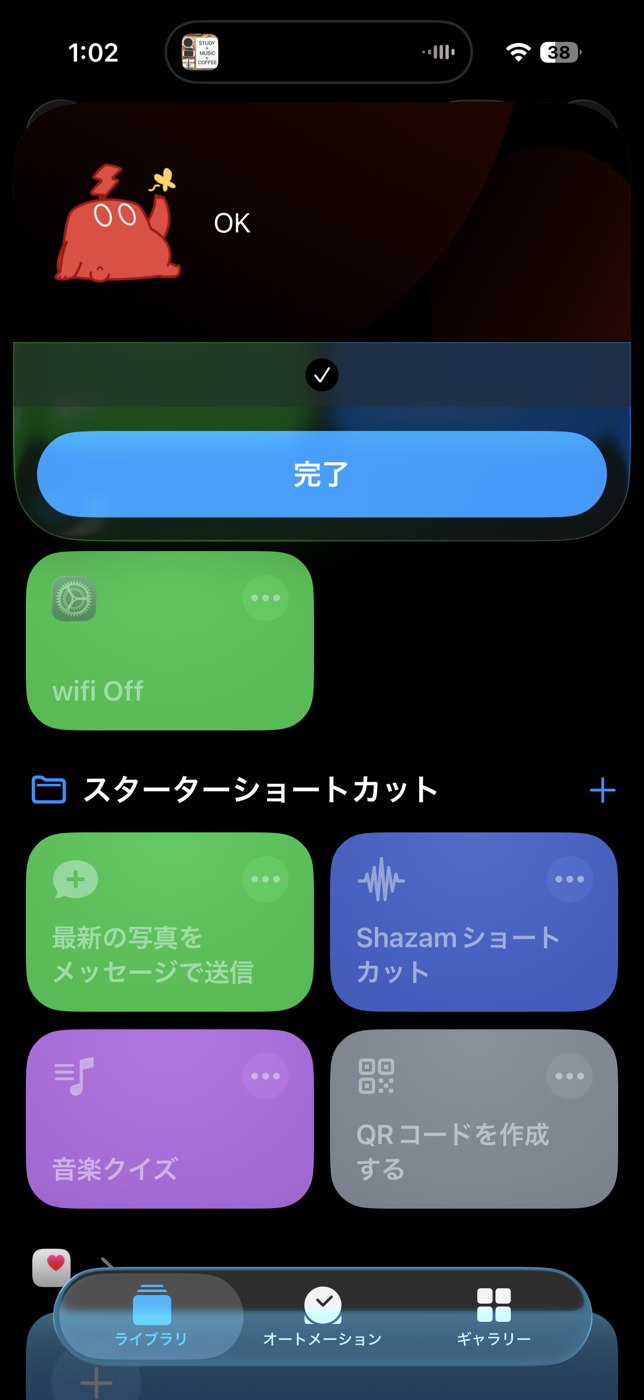
SwitchBotのシーンを一番最後に移動して解決しました。
「すぐに実行」に変えるのを忘れない
NFCオートメーションの初期設定は「確認後に実行」です。
このままだと、かざすたびに確認のタップが必要になります。
磁石の上にタグを貼ると読み取れない
タグを付ける場所を探していて気づきました。磁石の上に置くと反応しません。マグネット式のスタンドやホルダーの上は避けたほうがよさそうです。
使ってみて
照明はほぼノータイムでつきます。
仕組みのところで書いたとおり、照明の指示はインターネットを往復します。
体感できる遅延はありませんでした。
実際に使ってみると、机にiPhoneを置く動作が「作業開始の合図」になり、作業に没頭できていい感じです。
似た環境の人なら30分もあれば組めるはずです。
ぜひ試してみてください!
